 ガチャ沼レーダー
マイページ・LINEログインの使い方
気になるガチャのハートを押すと、人気投票とお気に入り登録が同時にできます。マイページではそのリストを一覧・並び替えでき、LINE でログインすればスマホとPCなど端末をまたいで同じリストを保てます。お住まいの都道府県を登録しておくと、サイト全体でお近くの店舗が先に出ます。
できること
- ハートを押して、ガチャをお気に入りに登録
- お気に入り一覧で並び替えて、好きなときに見返す
- LINE ログインでPCなど端末間同期ができる
- お住まいの都道府県を登録して、優先で表示
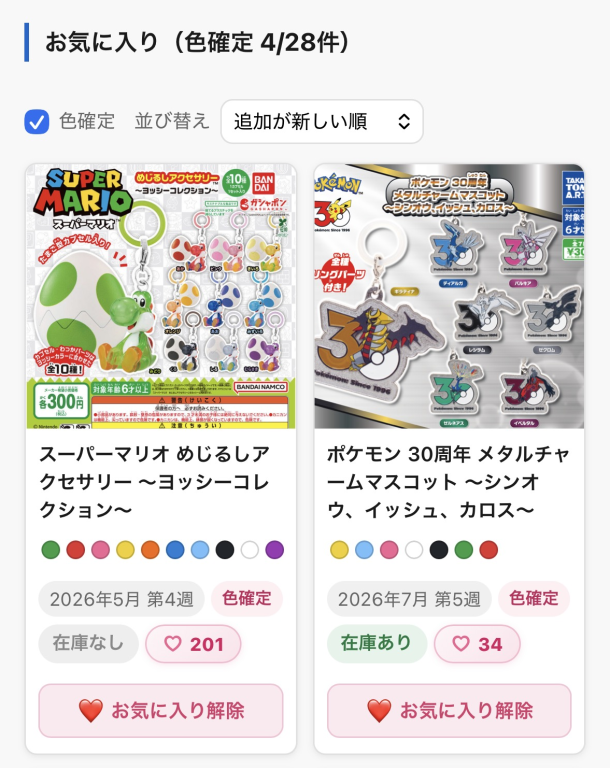
- カプセル色が確定したガチャを絞り込める
手順
流れはシンプルです。まず商品でハートを押し、マイページでログインし、お住まいの都道府県を選んだら、あとはリストを整えるだけ。
-
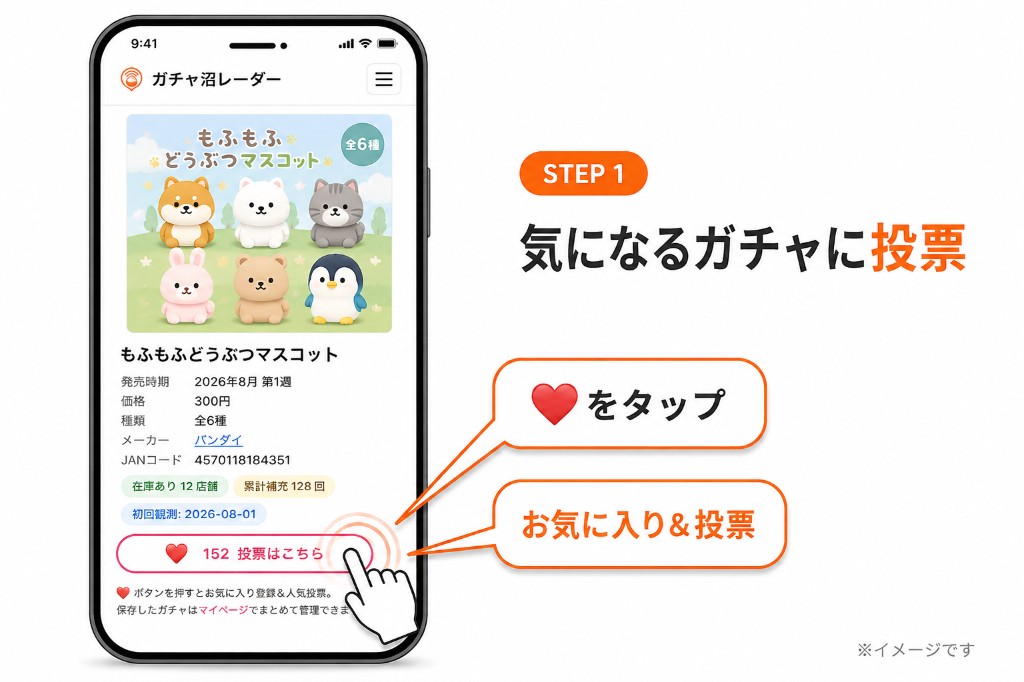
1. 気になるガチャに投票する
商品ページや一覧のハートをタップします。その場で人気投票に1票入り、お気に入りにも残ります。まだ1件も無いときは、先に気になるガチャへハートを押してから次へ進んでください。
-
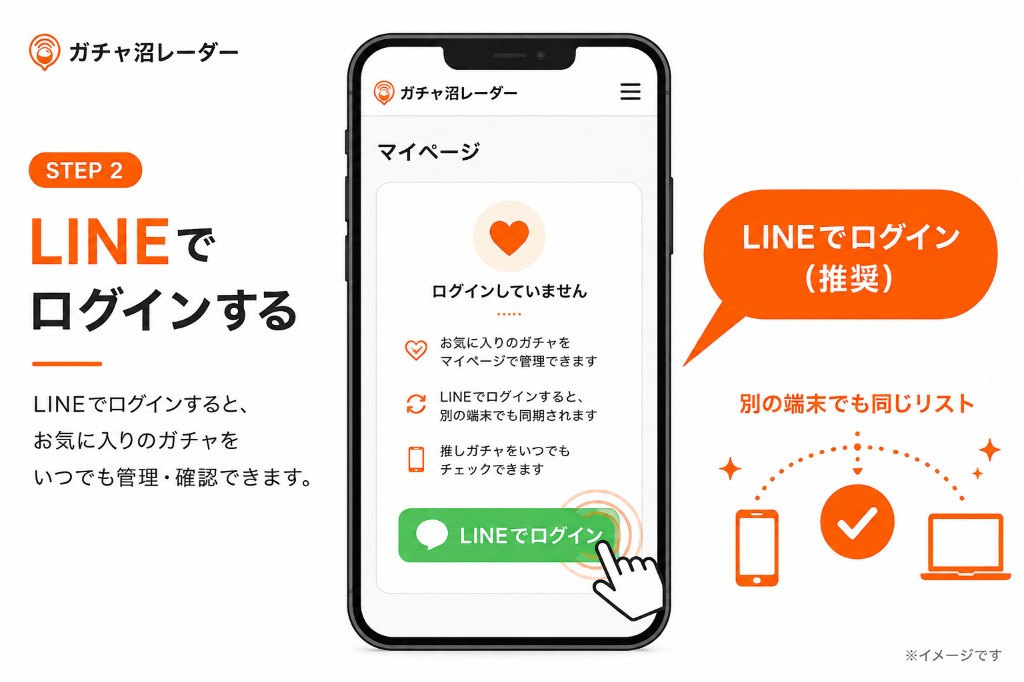
2. LINEでログインする(推奨)
メニューから「マイページ」を開き、画面の案内に沿って LINE ログインします。お気に入りがアカウントに紐づき、別の端末でも同じリストを開けるようになります。(端末同期)継続利用するのであればログイン登録を推奨します。
-
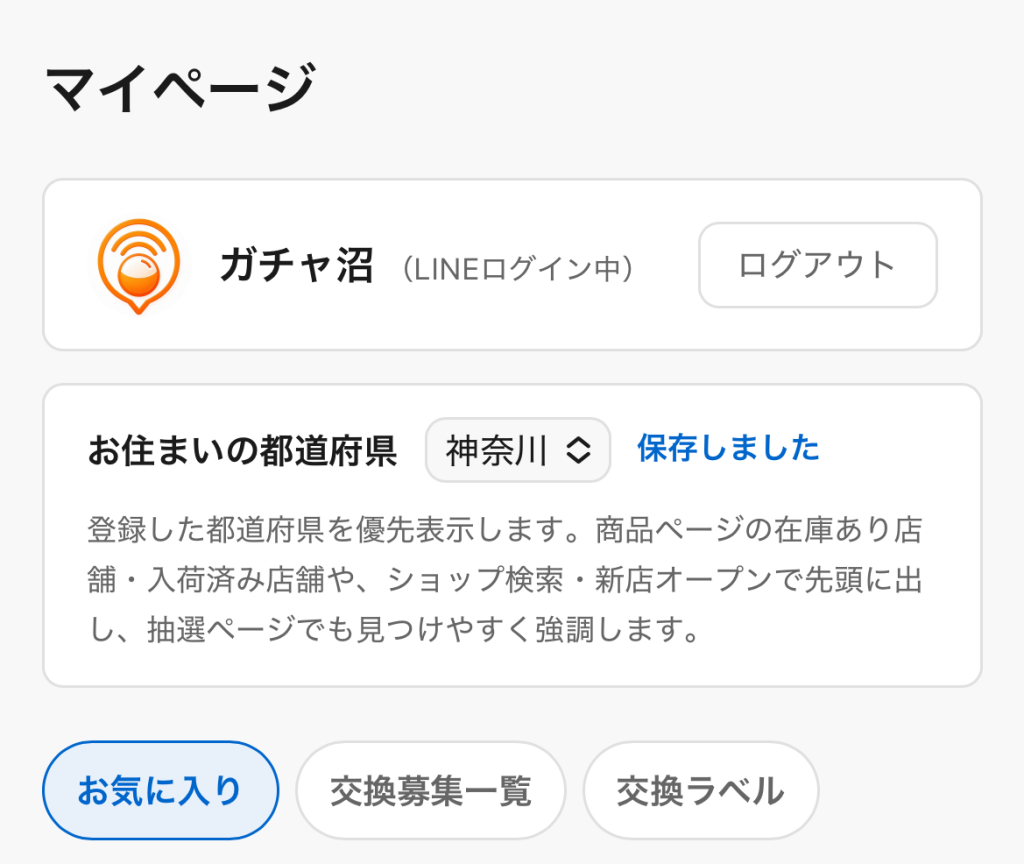
3. お住まいの都道府県を登録する
ログインすると、名前の下に「お住まいの都道府県」が出ます。お住まいの都道府県を選ぶとその場で保存され、サイト全体でお近くの店舗が先に出ます。商品ページの在庫あり店舗・入荷済み店舗、ショップ検索、新店オープンは登録した都道府県が先頭に並び、抽選ページでは見つけやすく強調されます。「未設定」に戻せばいつでも解除できます。
-
4. リストを整理する
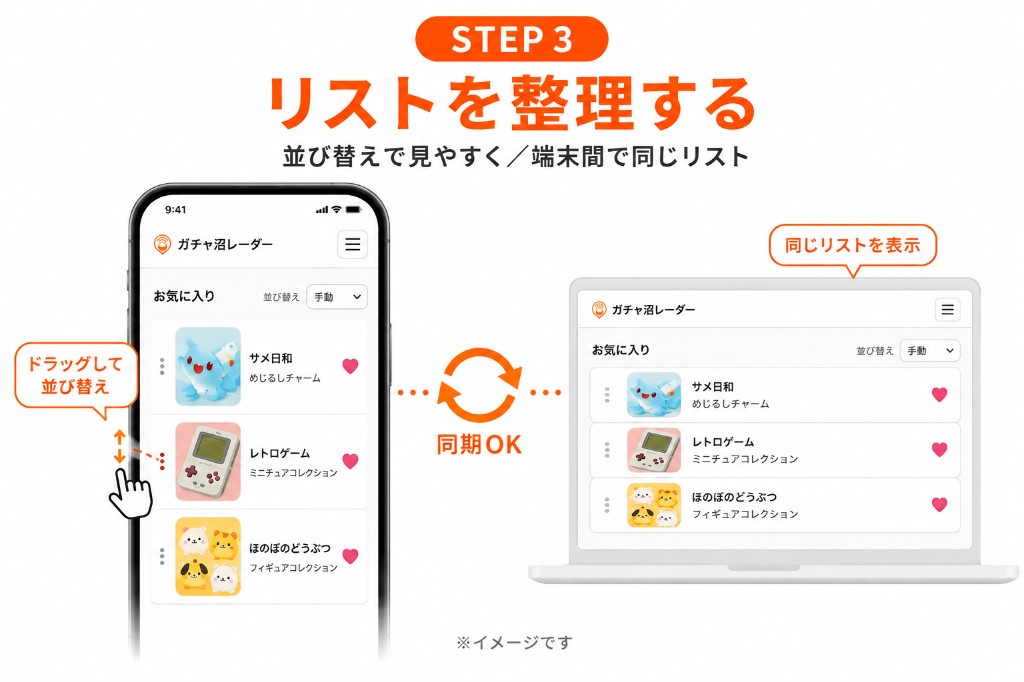
お気に入り一覧で、追加が新しい順・発売日順・名前順から選んで並び替えられます。ログイン済みなら、同じリストを端末をまたいで見ることもできます。
-
5. カプセル色が確定したガチャを見る
お気に入りのカードには、全種の色が確定した商品だけカプセル色のドットと「色確定」バッジが付きます。並び替えの左にある「色確定」にチェックを入れると、その商品だけに絞り込めて、見出しが「お気に入り(色確定 4/28件)」のように何件あるかを示します。カードをタップすると、商品ページのカプセル色の一覧へ直接移動します。色の集め方はカプセル色報告の使い方へ。