 ガチャ沼レーダー
マイページ・LINEログインの使い方
気になるガチャのハートを押すと、人気投票とお気に入り登録が同時にできます。マイページではそのリストを一覧・並び替えでき、LINE でログインすればスマホとPCなど端末をまたいで同じリストを保てます。
できること
- ハート投票したガチャをお気に入り一覧で見返す
- LINE ログインで端末間同期する
- 並び順を自分好みに整える
手順
流れはシンプルです。まず商品でハートを押し、マイページでログインし、あとはリストを整えるだけ。
-
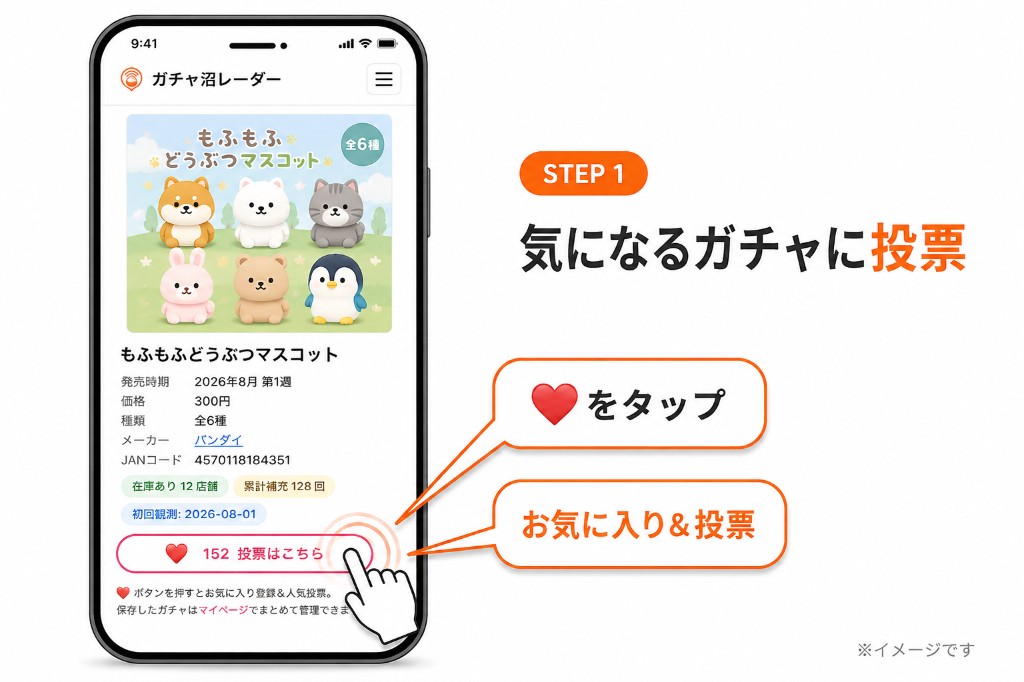
1. 気になるガチャに投票する
商品ページや一覧のハートをタップします。その場で人気投票に1票入り、お気に入りにも残ります。まだ1件も無いときは、先に気になるガチャへハートを押してから次へ進んでください。
-
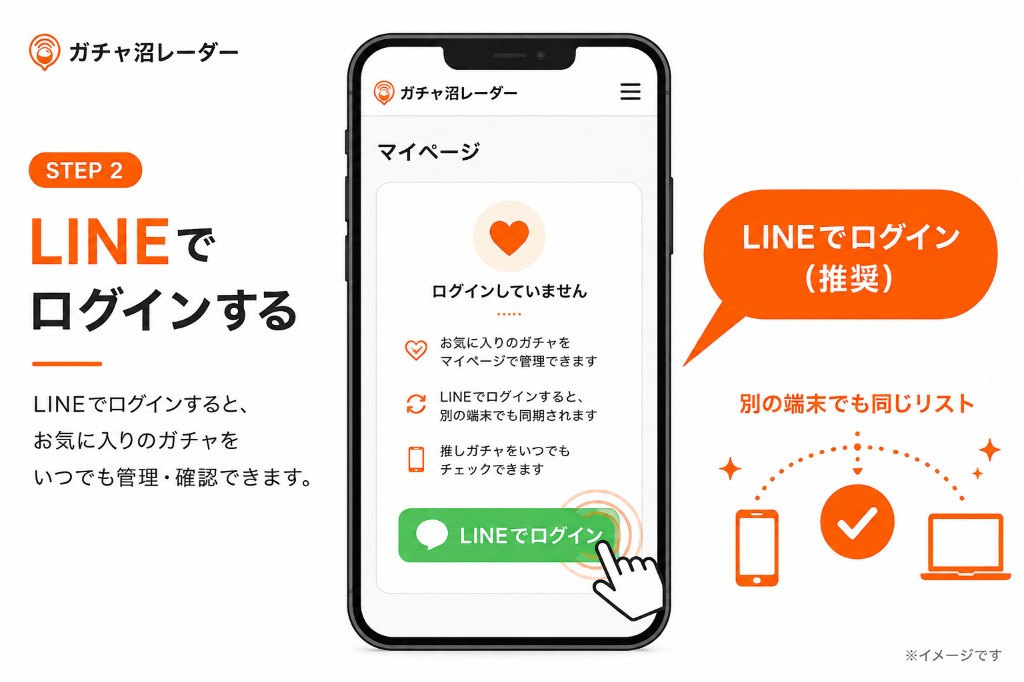
2. LINEでログインする(推奨)
ナビの「マイページ」を開き、画面の案内に沿って LINE ログインします。お気に入りがアカウントに紐づき、別の端末でも同じリストを開けます。端末内だけでも使える場合がありますが、データ消失を避けるためログインを推奨します。
-
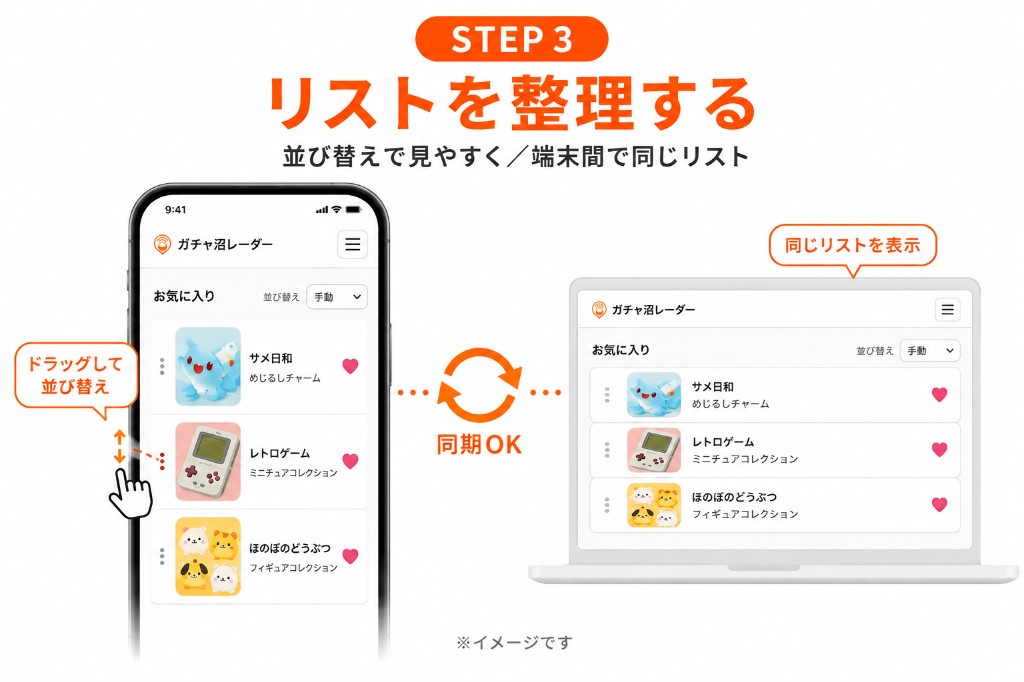
3. リストを整理する
お気に入り一覧で、ドラッグして順番を入れ替えられます。ログイン済みなら、並び替えた内容も端末をまたいで同じように見られます。個人のリスト画面のため、検索エンジンには基本的に載せない設定です。
関連ページ
よくある質問
ログインしないと使えませんか?
端末内だけでもお気に入りを使える場合があります。ただしデータが消えるリスクがあるため、継続利用にはログインを推奨します。
どんな情報が取得されますか?
ログイン連携で提供される識別情報などを、お気に入り・投票の保存と同期に利用します。詳細はプライバシーポリシーをご覧ください。
退会やデータの削除はできますか?
お問い合わせ(X)までご連絡ください。対応方針はプライバシーポリシーおよび運営の案内に従います。