 ガチャ沼レーダー
ガチャガチャ交換掲示板の使い方
ガチャ沼トレードは、ガチャを交換したい人の掲示板です。相手を探すのはここ、実際の取り引きはYahoo!フリマのグッズ交換を利用します。希望レートがあれば募集の「条件・補足」欄に記載してください。コメントは「持ってます」「まだ募集中?」などの意思表示にご利用ください。登録なしで使えます。
はじめての方へ
- この掲示板の呼び名は「ガチャ沼トレード」です。Xでは #ガチャ沼トレード を付けます
- 交換にはYahoo!フリマのアプリが必要です。未登録の方は先に用意してください
- 掲示板は相手探しまで。支払い・発送はすべてYahoo!フリマ上で行います
- 「譲」は出せるもの、「求」は探しているものです。希望レートは「条件・補足」へ書きます
- 「欲しい」側からの投稿はできません。欲しいアイテムの募集を探して、コメントから参加します
- 募集を出したら、すぐシェアしてください。コメント待ちより先に知らせます
一覧から募集を見る・出すことができます。 交換掲示板を開く ›
できること
- Yahoo!フリマの出品URLを貼って、交換募集を出す
- 譲・求をラインナップの種類まで指定して出す
- 希望レートなどの条件を「条件・補足」に書いておく
- 出した直後に、オープンチャットやXへシェアする
- 気になる募集にコメントして、取り引きを始める
- Yahoo!フリマのグッズ交換で交換申請し、成立したら「成立・終了」にする
- 書きかけの募集を下書きに保存して、あとから続きを書く(ログイン時・3つまで)
- ログインしていれば、マイページで募集の管理と交換ラベルができる
手順
流れは「フリマに出品 → 掲示板に募集 → すぐシェア → コメント → フリマで交換申請 → 成立・終了」です。
-
1. Yahoo!フリマで交換の募集を出す
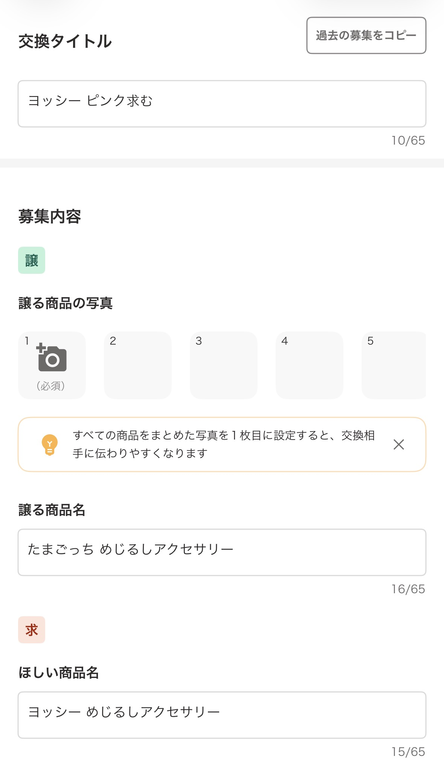
交換そのものはYahoo!フリマのグッズ交換で行います。カプセルトイなどを匿名配送で交換できる公式の機能で、この掲示板は相手探しに使います。掲示板に募集を出すには、先にYahoo!フリマの出品が必要です。フリマのアプリで交換の募集を作り、交換タイトル・譲る商品名・ほしい商品名を入れて出します。この出品リンクが、掲示板に募集を出すときの入場券になります。まだ使っていない方はアプリをダウンロードして、紹介コード R5CAKN を入れてから買い物をすると、1,000円相当のPayPayポイント(期間限定)がもらえます(条件と期間はこちら)。
- 譲る商品の写真は必須です。すべてまとめた写真を1枚目にすると伝わりやすくなります
- 出品がない「欲しいだけ」の募集は、掲示板には出せません
- 欲しい側は、出ている募集へのコメントから参加します
-
2. 掲示板に出品URLを貼る
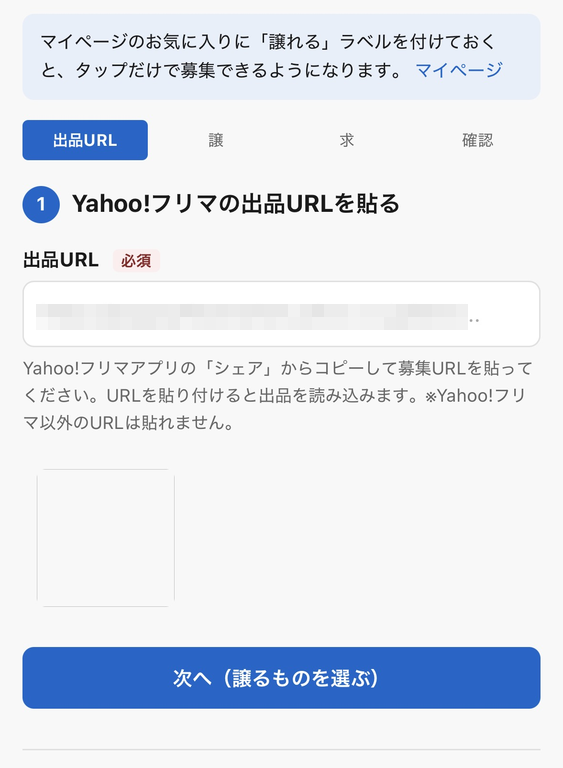
交換掲示板の「交換を募集する」へ進みます。Yahoo!フリマアプリの「シェア」からコピーした出品URLを貼るだけで、商品名と画像が自動で入ります。登録・ログインは不要です。
- Yahoo!フリマ以外のURLは貼れません
- マイページのお気に入りに「譲れる」ラベルを付けておくと、タップだけで募集できます
- ログインしておくと、書きかけの募集を下書きに3つまで残せます
- 管理しやすいので、マイページ登録もおすすめです
-
3. 譲るものを選ぶ
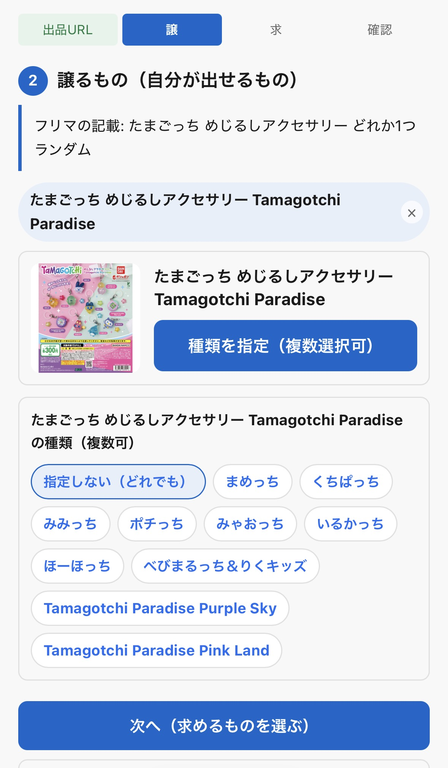
自分が出せるものを選びます。商品を1つ選ぶと、ラインナップから複数の種類を選べます。一覧になければ「手入力で追加」もできます。
- 種類は「指定しない(どれでも)」のままでも構いません
- 画面の「フリマの記載」は出品文の控えです。選ぶときの参考にしてください
-
4. 求めるものを選ぶ
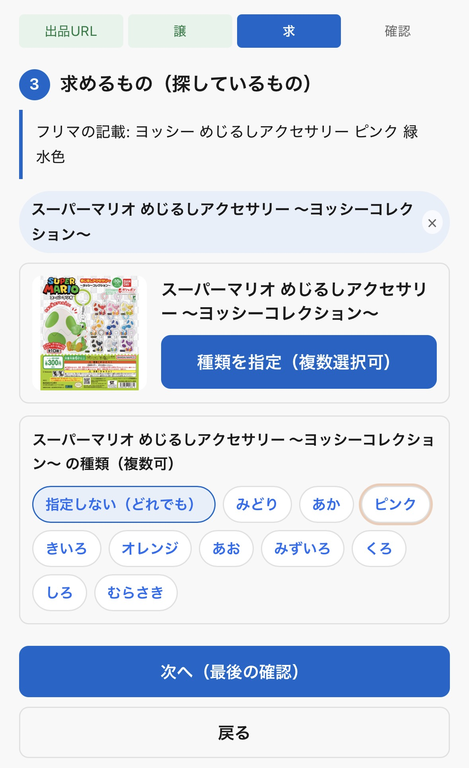
探しているものを選びます。譲と同じで、商品を選ぶとラインナップから複数の種類を選べます。一覧になければ「手入力で追加」もできます。
- フリマの「ほしい商品」に色が書いてあると、種類の候補に印が付きます
- 色に限りません。キャラクターなど、ほかのラインナップも同じように選べます
-
5. 確認して募集を出す
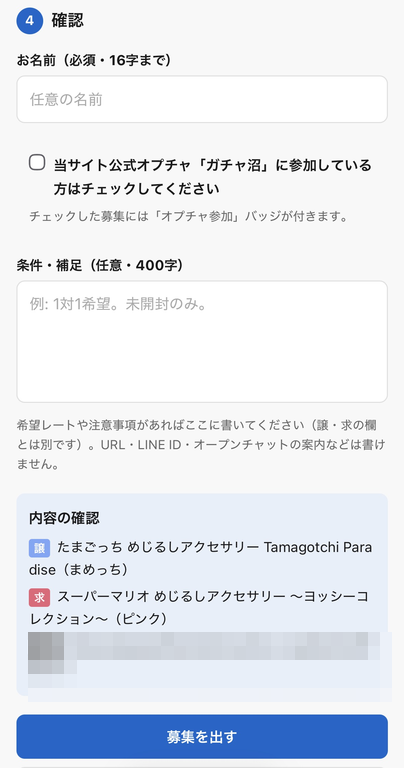
お名前は必須です(16字まで。任意の名前で構いません)。レートや相場の希望は、譲・求の欄とは別の「条件・補足」に書きます。
- 例: 1対1希望。1対2希望。未使用のみ。
- 公式オプチャ「ガチャ沼」に参加している人は、チェックすると募集にバッジが付きます
- 条件・補足にも、URL・LINE ID・オープンチャットの案内は書けません
- ログイン中は、どの画面でも下の「下書きに保存」で書きかけのまま残せます
-
6. 出したらすぐシェアする
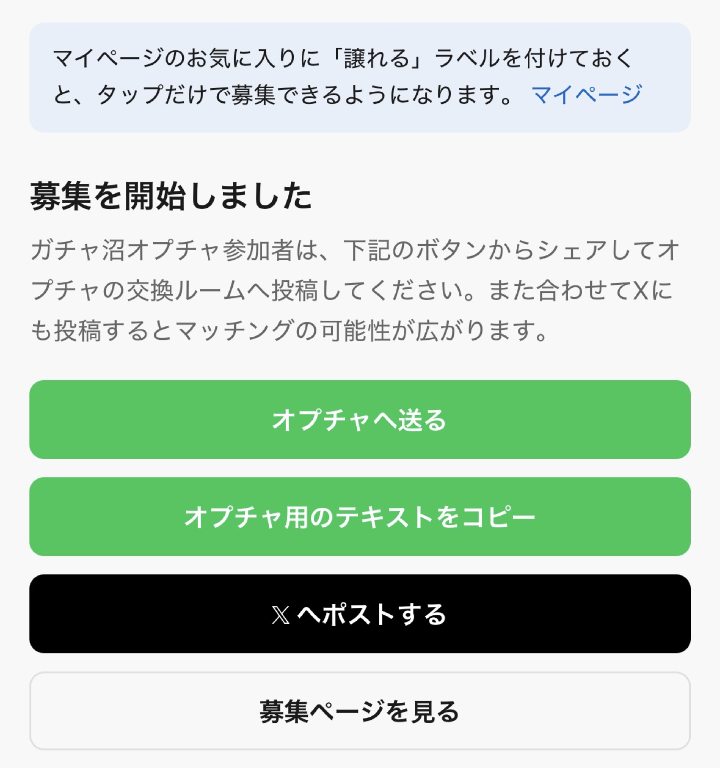
「募集を開始しました」の画面から、コメントを待たずにシェアします。オプチャ・Xに簡単にシェアできます。
- 「オプチャへ送る」か「オプチャ用のテキストをコピー」を使います
- ブラウザのアドレスバーを、そのままオープンチャットに貼らないでください。消えることがあります
- 公式オプチャに投稿してよいのは、当サイトの募集ページURLだけです
- Xで紹介するときは #ガチャ沼トレード を付けます(オプチャ参加者は #ガチャ沼オプチャ も)
-
7. コメントで意思表示する
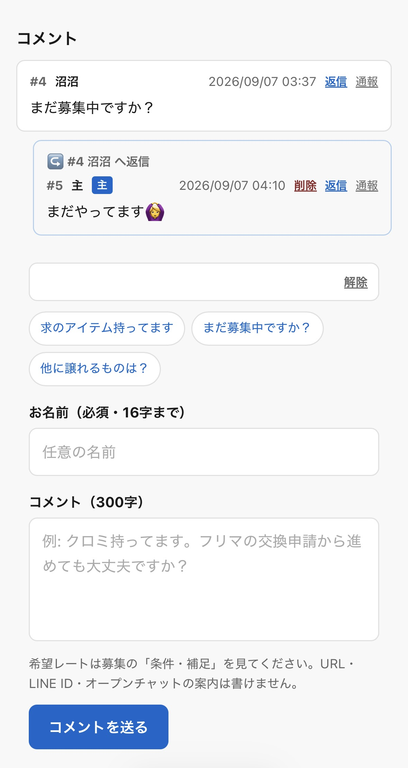
募集から探すときは、欲しいアイテムの募集にコメントして取り引きを開始します。「持ってます」「まだ募集中ですか?」などの意思表示にご利用ください。定型文ボタンから下書きを入れて、編集して送れます。返信は1段です。
- レート差など先に伝えたい条件は、募集時の「条件・補足」へ。細かいやり取りはコメントでどうぞ
- お名前は必須です。LINEの登録名は使いません
- URL・LINE ID・オープンチャットの案内は書けません
-
8. 募集ページからフリマへ進む
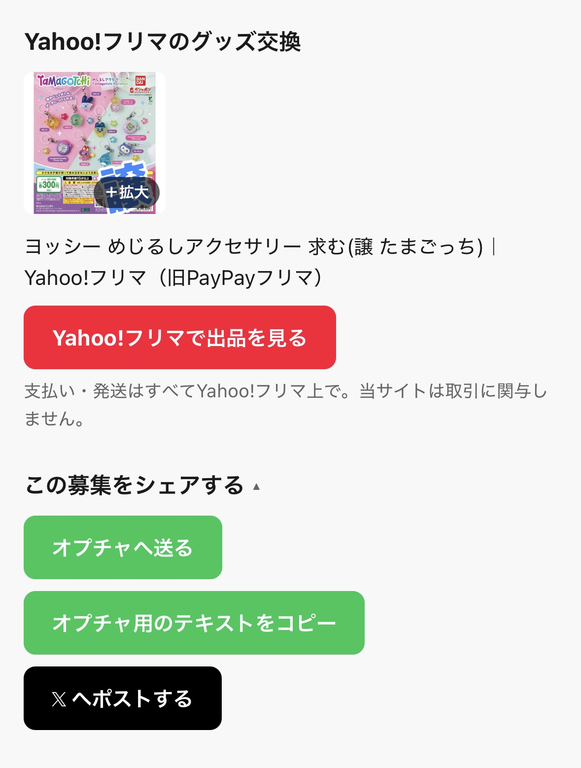
話が付いたら、募集ページの「Yahoo!フリマで出品を見る」からフリマへ進みます。支払い・発送はすべてYahoo!フリマ上で行います。当サイトは取引に関与しません。
- 出品画像はタップで拡大できます。種類の確認に使ってください
- 募集ページからも、あとからシェアできます
-
9. フリマで交換申請する
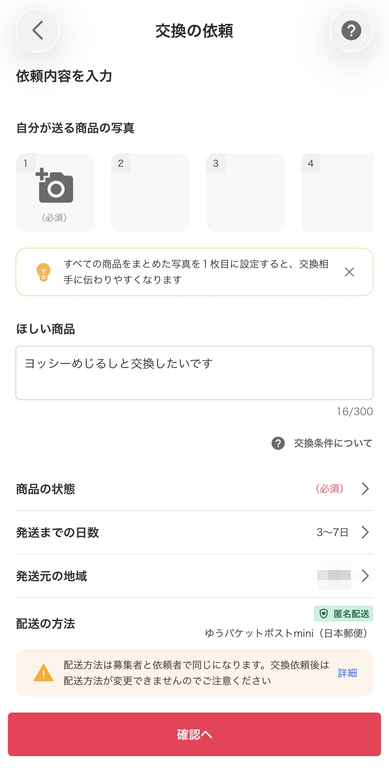
フリマの「交換の依頼」から申請します。自分が送る商品の写真とほしい商品を入れて、確認へ進みます。
- 出品をいちから作り直す必要はありません。今ある出品の内容を、話が付いた内容に合わせてください
- 配送の方法は募集者と依頼者で同じになります。交換依頼後は変更できません
- お金や発送のトラブルは、当サイトでは扱えません。フリマの案内に従ってください
-
10. 成立したら「成立・終了」にする
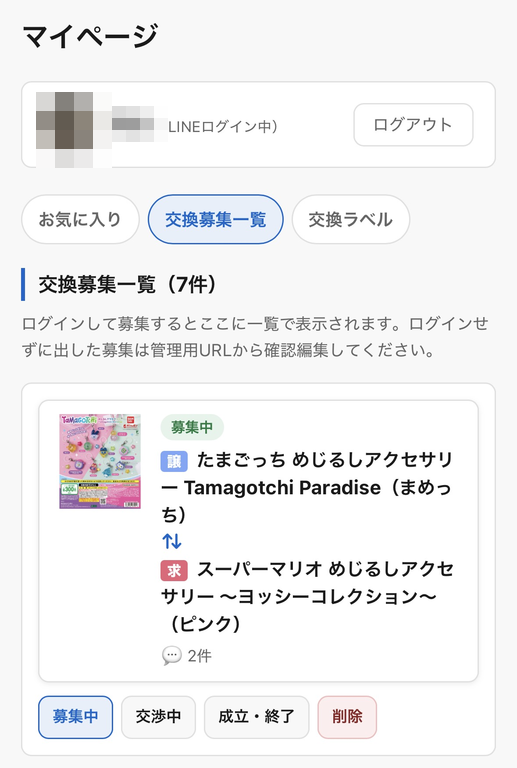
取り引きが完了したら、募集を「成立・終了」に変えてください。自分の募集を開くとページの下に管理欄が出ます。ログインしていれば、マイページの「交換募集一覧」からも変えられます。「成立・終了」にすると募集中には戻せないので、話が終わってから押してください。
- 募集中・交渉中の切り替えと、成立・終了、削除ができます
- まだ相手を探しているうちは「交渉中」のままにしてください
- カードをタップすると募集ページが開きます
- 募集は21日で自動的に終了します
- コメントが付く前なら「下書きに戻す」で下げて、書き直してから出し直せます
- 「交換ラベル」で譲れる/探してるを記録できます。ログイン中に募集を出すと自動で付きます
-
11. ログインせずに出したとき
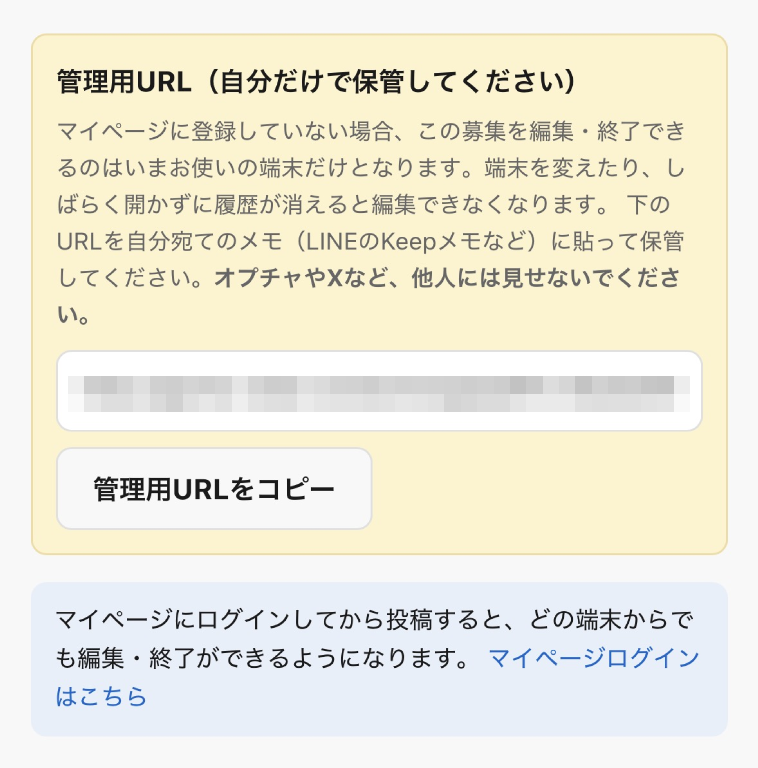
マイページに登録していない場合、募集を編集・終了できるのは投稿した端末だけです。管理用URLを自分だけで保管してください。
- 端末を変えたり、しばらく開かずに履歴が消えると編集できなくなります
- 自分宛てのメモ(LINEのKeepメモなど)に貼って保管してください
- オプチャやXなど、他人には見せないでください
- ログインしてから出すと、どの端末からでも編集・終了できます
- 下書きの保存もログインした人だけの機能です
一覧から募集を見る・出すことができます。 交換掲示板を開く ›
関連ページ
よくある質問
ガチャ沼トレードとは何ですか?
どんな交換に使えますか?
希望レートはどこに書きますか?
コメントで条件を相談してもいいですか?
譲・求の一覧に商品が出てきません。
求めるものの種類に印が付くのはなぜですか?
話がまとまったら、フリマに出品し直しますか?
欲しいものだけの募集は出せますか?
お金や発送のトラブルはここで解決できますか?
ログインは必須ですか?
書きかけの募集を保存できますか?
出した募集を書き直せますか?
交換ラベルとお気に入りの違いは?
オープンチャットにアドレスを貼ると消えます。
成立・終了にした募集は消えますか?
通報するとすぐ非表示になりますか?
シェアするとき
Xやオープンチャットで紹介するときは、このページのURL(例: https://gacha-radar.com/guide/exchange )と #ガチャ沼トレード を添えると、あとから探しやすく・新規の方にも伝わりやすいです。 実際に触ってもらう入口はナビの 交換掲示板 (https://gacha-radar.com/exchange/)もあわせてどうぞ。